
2.4. Configuración servidor
Vamos aprender a configurar tanto los clientes (las interfaces de red que solicitan una configuración dinámica) como los servidores. En ambos casos trabajaremos con sistemas operativos Windows y Linux, con GUI y sin ella.
2.4.1. Windows
GUI 1
- De manera visual a traves de la interfaz gráfica que ofrece Windows 2012/2016/2019 Server y la instalación de roles y características.
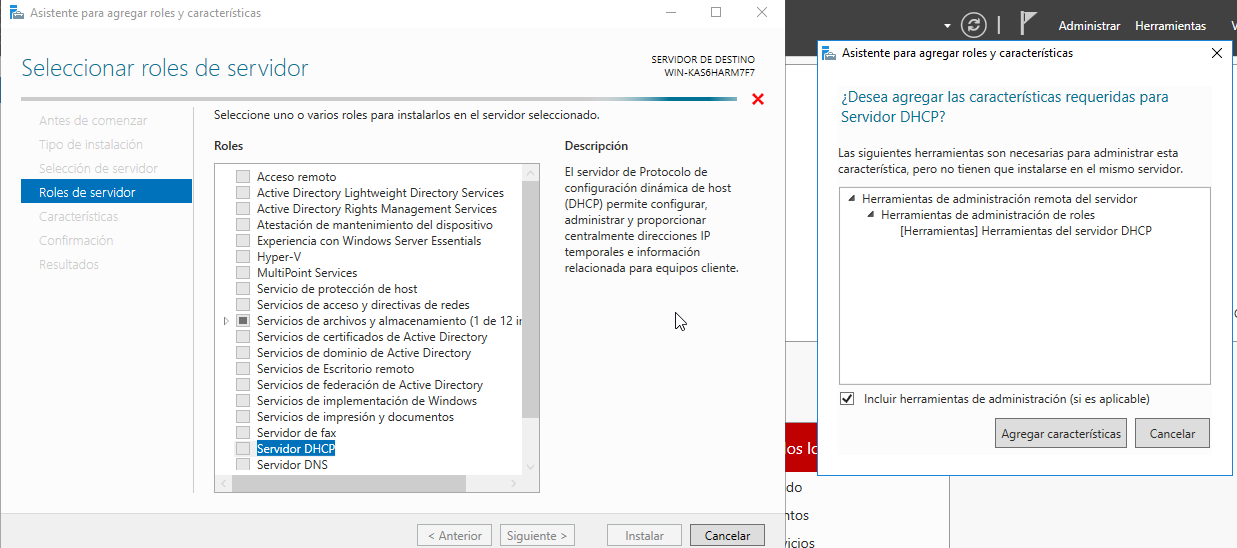
Puedes encontrar un ejemplo de configuración paso a paso en el siguiente video:
- Un servidor conectado a la red local del aula con la primera interfaz.
- La segunda solo visible en su propio equipo con una IP tipo C FIJA. Configuración mínima, ya que no sale a ninguna red externa con esta interfaz.
- Un servidor DHCP repartiendo dirección en su red local, sin subnetting, y pasando a los clientes como gateway y como DNS la dirección del propio servidor.
- Añadir dos tarjetas más internas al servidor (de manera que tenga una tarjeta en modo puente y tres en red interna). Dale una configuración estática a cada tarjeta interna y finalmente crea un ámbito DHCP en cada una de ellas. Cada tarjeta interna estará en una red interna distintas DHCP1, DHCP2 y DHCP3.
- Probar el funcionamiento del servidor conectando un cliente virtualizado con red interna, probando cada uno de los 3 ámbitos.
- Generar el fichero con la exportación de la configuración de tu servidor DHCP (puedes generarlo con el comando Export-DhcpServer )
Línea de comandos 2
- Instalación
Install-WindowsFeature DHCP -IncludeManagementTools
- Configuración de un ámbito y sus opciones. Un ejemplo podría ser:
Add-DhcpServerv4Scope -name "RedAula2" -StartRange 192.168.200.11 -EndRange 192.168.200.254 -SubnetMask 255.255.255.0 -State Active
Set-DhcpServerv4OptionValue  -ScopeId 192.168.200.0 -DnsServer 192.168.200.1 -Router 192.168.200.1 -Force
- Exportar/Importar configuración DHCP server a fichero de texto.
PS C:\> Export-DhcpServer -File "C:\exportdir\dhcpexport.xml" [-ScopeId 10.10.10.0,10.20.20.0]
PS C:\> Import-DhcpServer -File "C:\exports\dhcpexport.xml" -BackupPath "C:\dhcpbackup\" [-ScopeId 10.10.10.0,10.20.20.0]
2.4.2. Linux
Se suele configurar directamente con el fichero de configuración correspondiente, pero existen programas denominados paneles que nos permiten configurar los servidores a través de un entorno web. Un ejemplo podría ser Webmin (https://www.webmin.com/).
En las versiones actuales de Ubuntu/Debian el servidor que viene en sus repositorios es KEA (https://kea.readthedocs.io), en el que destacan 2 Ficheros de configuración, dependiendo del tipo de direccionamiento IP que vayamos a usar en nuestra red:
/etc/kea/kea-dhcp4.conf
/etc/kea/kea-dhcp6.conf
El formato que usa KEA en su sintaxis es JSON. Un ejemplo sencillo de configuración de un ámbito (subnet) podría ser:
{
    "Dhcp4": {
        "interfaces-config": {
            "interfaces": [ "eth0" ]
        },
        "lease-database": {
            "type": "memfile",
            "persist": true,
            "name": "/var/lib/kea/dhcp4.leases"
        },
        "subnet4": [
            {
                "subnet": "192.168.1.0/24",
                "pools": [
                    { "pool": "192.168.1.10 - 192.168.1.100" }
                ],
                "option-data": [
                    {
                        "name": "routers",
                        "data": "192.168.1.1"
                    },
                    {
                        "name": "domain-name-servers",
                        "data": "8.8.8.8, 8.8.4.4"
                    }
                ]
            }
        ],
        "valid-lifetime": 3600
    }
}
Además, para la gestión del servicio, tenemos los siguiente comandos (podemos elegir entre las dos opciones):
# kea-dhcp4 -c /etc/kea/kea-dhcp4.conf
# systemctl restart kea-dhcp4
# service kea-dhcp6 restart
# systemctl enable kea-dhcp6 -> Activar el servicio al inicio
# keactrl start -s dhcp4
# keactrl status|stop
# kea-dhcp4 -c /path/to/your/kea4/config/file.json
Puedes encontrar un ejemplo de configuración paso a paso en el siguiente video:
- Impresoras
- Servidores
- ...........
- Scuencia de comandos de PowerShell que has utilizado para solucionar la parte de Windows.
- Fichero de configuración de KEA y el de configuración de red para la parte Linux.
-
Inst. y configuración servidor DHCP Windows(GUI): Doc. oficial de Microsoft ↩
-
Inst. y configuración servidor DHCP Windows(PowerShell): Doc. oficial de Microsoft / comandos DHCP PowerShell: Doc. oficial de Microsoft ↩